
一、目标与整体架构说明
本文面向工程实践场景,目标是在 Proxmox VE 9.1 中部署一台 Debian 13 虚拟机, 作为长期稳定的远程开发节点,并完成以下环境建设:
- Debian 13(稳定、轻量、适合服务器)
- Claude Code(CLI 方式,适合远程 / AI 辅助开发)
- Git(代码版本管理)
- VS Code Remote SSH(本地 IDE + 远程算力)
推荐开发架构:
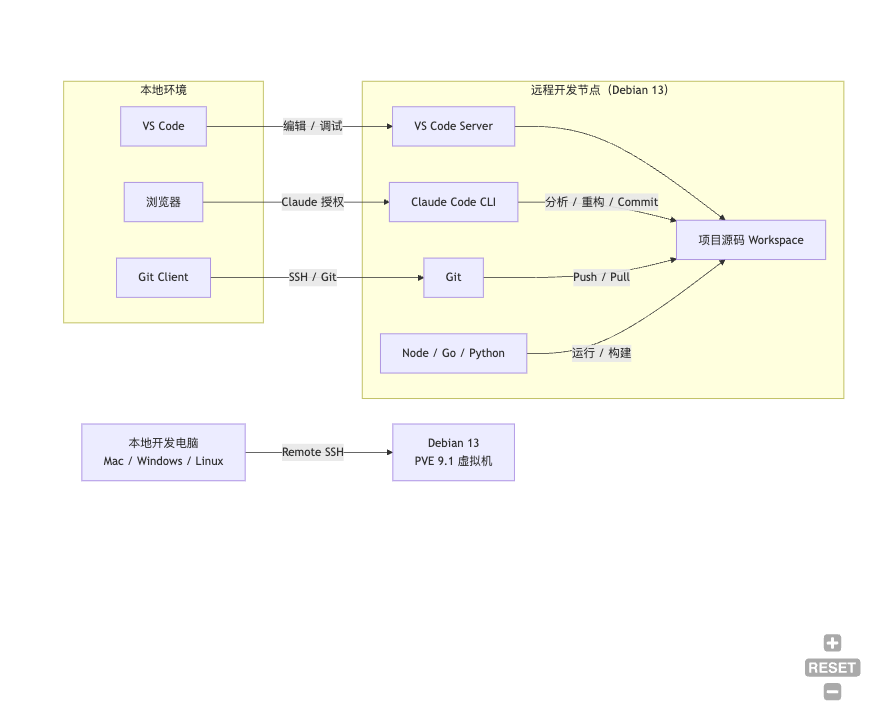
该开发架构采用「本地 IDE + 远程算力」模式:
- 本地仅负责编辑体验(VS Code)
- 所有代码、依赖、运行环境集中在 Debian 13 虚拟机
- Claude Code 以 CLI 形式贴近代码与服务器运行环境
- 通过 SSH 实现低延迟、高一致性的远程开发体验
二、在 PVE 9.1 中创建 Debian 13 虚拟机
1. 上传 Debian 13 ISO
从 Debian 官方下载 Debian 13(Trixie)ISO:
在 PVE 后台操作路径(或者使用从URL下载):
数据中心 → 本地(local) → ISO 镜像 → 上传2. 创建虚拟机(关键参数建议)
| 配置项 | 建议值 |
|---|---|
| BIOS | OVMF (UEFI) |
| Machine | q35 |
| CPU | host(2–8 核) |
| 内存 | ≥ 4GB(推荐 8GB) |
| 磁盘 | SCSI,32–100GB |
| 网络 | VirtIO |
说明:CPU 必须选择 host,否则 Node.js / AI 工具 / WASM 场景可能出现兼容或性能问题。
3. 安装 Debian 13(最小化)
安装过程中重点选择:
- 语言 / Locale:按需(建议
en_US.UTF-8) - 软件选择:
- 不安装 Desktop Environment
- 安装 SSH Server
- 安装 standard system utilities
三、Debian 13 初始化与基础配置
1. 更新系统
sudo apt update
sudo apt full-upgrade -y
sudo reboot
2. 安装基础工具
sudo apt install -y \
curl wget ca-certificates \
git vim unzip zip \
build-essential \
openssh-server
确认 SSH 服务:
systemctl status ssh3. 创建开发用户(推荐)
adduser dev
usermod -aG sudo dev
后续开发建议统一使用 dev 用户。
四、Git 安装与配置
1. Git 基础配置
git config --global user.name "Your Name"
git config --global user.email "your@email.com"
git config --global init.defaultBranch main
2. 配置 SSH Key(推荐)
ssh-keygen -t ed25519 -C "your@email.com"
cat ~/.ssh/id_ed25519.pub
将公钥添加到 GitHub / GitLab / Gitea。
五、在 Debian 13 中安装 Claude Code(CLI)
1. 安装 Node.js(Claude Code 必需)
curl -fsSL https://deb.nodesource.com/setup_20.x | sudo bash -
sudo apt install -y nodejs
node -v
npm -v2. 安装 Claude Code CLI
npm install -g @anthropic-ai/claude-codeclaude --version3. 登录 Claude Code
claude login授权完成后,Token 会保存在:
~/.config/claude/建议在服务器端完成登录,避免多台本地设备重复授权。
4. Claude Code 常用方式
claude
claude chat
claude explain file.go
claude commit
六、配置 VS Code Remote SSH 远程开发
1. 本地安装 VS Code 扩展
- Remote – SSH
- Remote Explorer
2. 配置 SSH Host
~/.ssh/configHost debian-dev
HostName 192.168.1.50
User dev
Port 22测试连接:
ssh debian-dev3. 使用 VS Code 连接远程主机
VS Code → Command Palette:
Remote-SSH: Connect to Host...首次连接会自动安装 VS Code Server。
4. 推荐远程插件
- GitLens
- ESLint / Prettier
- Go / Python / TypeScript 插件
- ShellCheck
七、推荐目录结构与工作流
/home/dev/
├── workspace/
│   ├── project-a/
│   ├── project-b/
│   └── sandbox/
├── .config/
│   └── claude/
└── .ssh/
日常开发流程:
- 本地 VS Code 通过 Remote SSH 连接
- 代码实际运行在 Debian 服务器
- Claude Code 辅助分析 / 重构 / 提交
- Git 推送到远程仓库
八、常见问题说明
Claude Code 是否只能用于一个项目?
不是。Claude Code 与当前目录相关, 可在同一台 Debian 上同时服务多个项目。
是否需要安装桌面环境?
不需要。CLI + VS Code Remote 是资源占用最低、维护成本最低的方案。
是否适合长期使用?
非常适合单人或小团队的长期工程开发、AI 辅助编码与服务器协同场景。
九、总结
这套方案实现了:
- PVE 的虚拟化与快照能力
- Debian 13 的稳定与长期支持
- Claude Code 的 AI 工程协作能力
- VS Code Remote 的高效开发体验
如需进一步扩展,可继续构建:
- Claude Code + Git 提交规范
- 多人共享开发节点的权限模型
- Claude Code + CI(Jenkins / GitHub Actions)